Cómo poner un panel de ETS2 y ATS en una segunda pantalla
Actualizado:
Una segunda pantalla deja la carretera despejada: velocidad, combustible y ruta a un lado, el juego al otro. Estas son las formas principales de hacerlo en Euro Truck Simulator 2 y American Truck Simulator, y cómo montarlo con Truckly.
Por qué usar una segunda pantalla
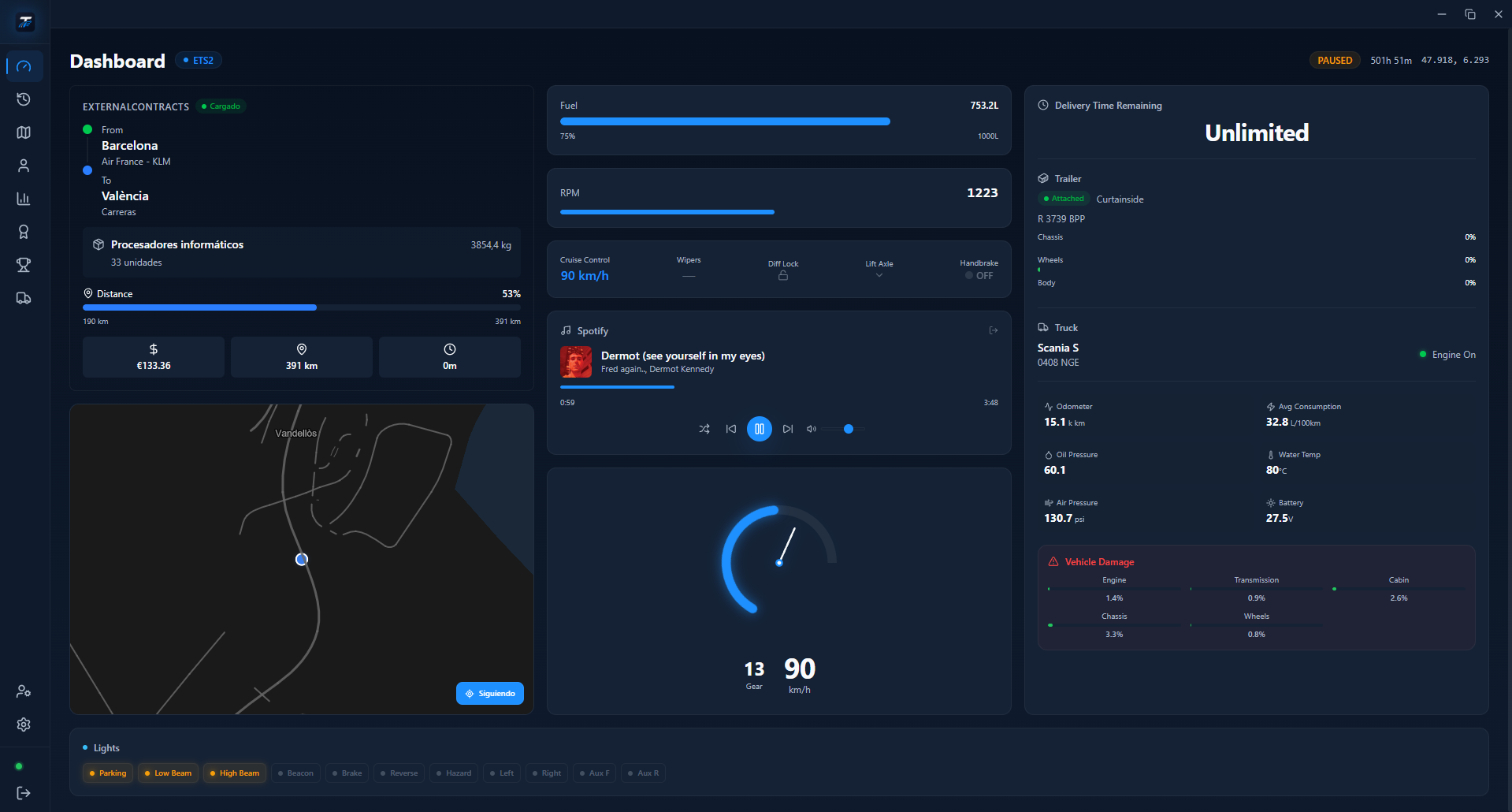
El HUD del juego es pequeño a propósito para no tapar la carretera. En un segundo monitor puedes ver los mismos datos más grandes, añadir información que el juego no muestra y quitar el HUD del juego para una vista más limpia. Tiene más sentido si conduces con volante y quieres algo más parecido a una cabina real.
Las opciones
- Un segundo monitor en el mismo PC con una app de panel como Truckly
- Una tablet o un móvil que abre un panel web servido por un servidor de telemetría en tu PC, los dos en la misma red
- Herramientas de simracing como SimHub, que incluyen paneles para ETS2 y ATS
- Pantallas físicas dedicadas que usan la misma telemetría
Todas dependen del SDK de telemetría del juego, así que necesitan un plugin instalado en el juego. En nuestra guía de telemetría de ETS2 explicamos cómo funciona.
Paso a paso con Truckly
- Descarga e instala Truckly. El instalador añade el plugin de telemetría a ETS2 y ATS.
- En la configuración de pantalla de Windows, elige Extender estas pantallas para que el segundo monitor funcione como escritorio adicional.
- Abre Truckly, ve al panel y arrastra la ventana al segundo monitor.
- Arranca el juego y acepta un trabajo. El panel se rellena en directo en cuanto empiezas a conducir.
Consejos
- Si el juego se minimiza al hacer clic en el otro monitor, ponlo en modo ventana en los ajustes gráficos.
- Oculta los elementos del HUD del juego que ya no necesites para despejar la carretera.
- Conecta Spotify en el panel para ver tu música; para controlarla hace falta Spotify Premium.
- Deja el mapa abierto junto al panel para ver tu ruta y tu camión en directo.